こんにちは、アレくとーるです。
ずっと気になっていたバー型トラックボール「wristball」を先日ついに手に入れました!
というわけで、wristballの組み立て過程や実際に使ってみた感想など、ゆるっと紹介していきます。
wristballって?
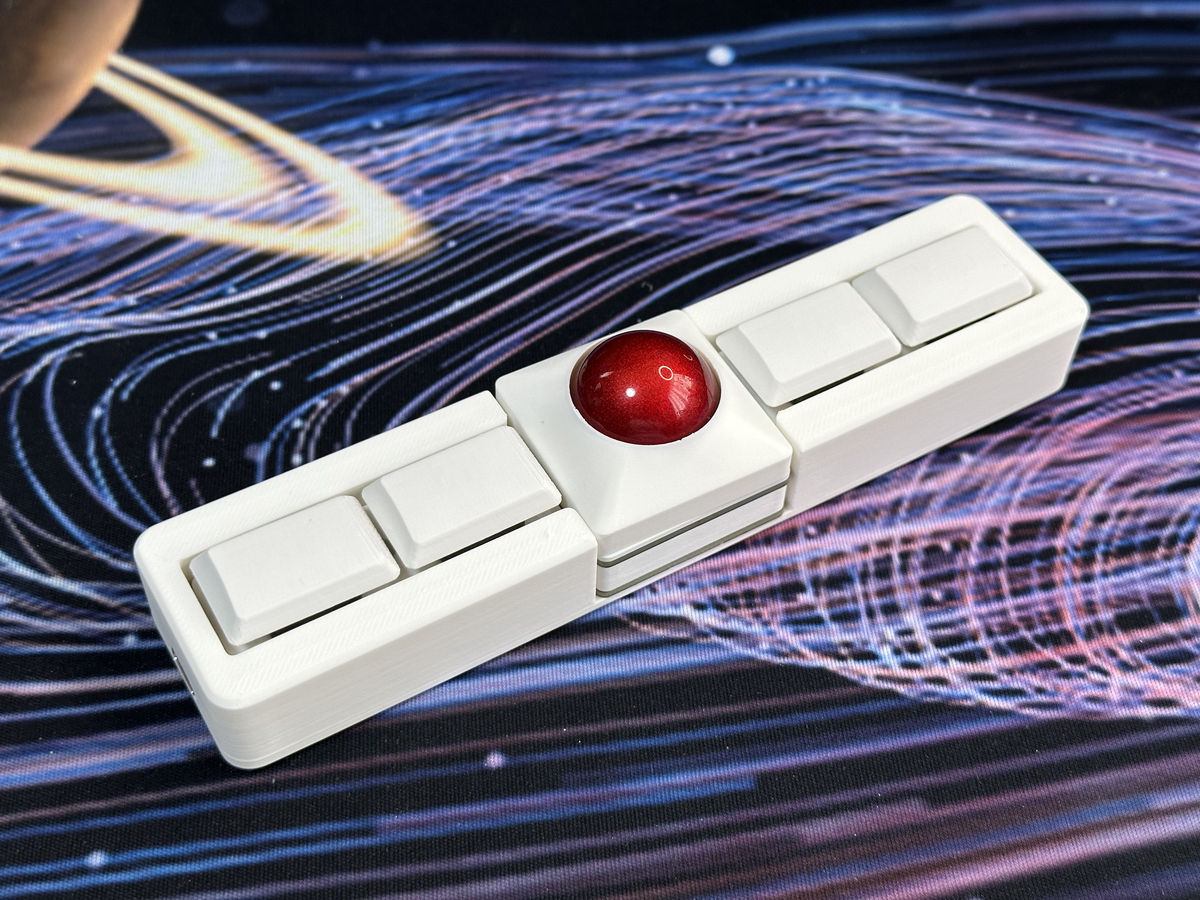
wristballはごはんださんが設計されたバー型のトラックボールマウスです。
昨今の自作キーボード界隈ではトラックボール搭載キーボードが流行っていますが、逆に wristball は既存のキーボードとセットで使用することで好きな場所にトラックボールを生やしちゃおうぜ!って感じのトラックボールマウスです。
特徴的なのはやはりその形で、市販品では見たことがない細長いバー形状をしています。
このおかげでキーボードの下部だったり、あるいは左右分割キーボードの真ん中だったり、通常のトラックボールマウスでは配置しづらい場所にも置くことができます。
期待していたこと
wristball に期待していたのは大きく以下の3つです。
- 左右分割キーボードの真ん中に置いて、マウスに代わるポインティングデバイスとして使用したい
- 出社イベントが発生した際、マウスよりも持ち運びやすいポインティングデバイスとして持ち歩きたい
- ちゃんと設計されたベアリングのトラックボールマウスを体験してみたい
Let’s 組み立て
ということで早速組み立てていきましょう。
物は平日の午前中に届いたのですが、自作キーボードの組み立て経験は豊富*1なのでいけると判断し、在宅勤務の昼休み中に組み立てを強行しました。
私は楽しみなことを我慢できないタイプの人間です。
用意したパーツ
キットにはほとんどのパーツが同封されていたので、私自身が用意したものは以下の通りです。
できるだけパーツをキットに同梱してくれているのは素直にありがたいです、見習いたい。
- RP2040-Zero 1枚
逸般の誤家庭であれば何枚も転がっているので適当なものを収穫して使用します。 - 2.5mmコンスルー
やはり逸般の誤家庭であれば(以下略)
ただビルドガイドではコンスルーが指定されていましたが、個人的にはピンヘッダの方がいいかなと思っています。
RP2040-Zeroはコンスルーで固定するとUSBの抜き差しで基板から取れちゃうんですよね・・・。 - キースイッチ
Lofree Ghostが余っていたので、とりあえずそれを使用。
Choc v2のキースイッチならいけるはずです。
ホットスワップに対応しているのでとりあえず手持ちにあるものを使いましたが、できればクリッキーか強めのタクタイル軸の方が向いてる気がします。 - キーキャップ
1.5uのロープロサイズのキーキャップが4つ必要です。
結構ニッチなサイズ(普通のキーボードだとTabキーくらい?)なので、ごはんださんが公開してくださっているモデルを自宅の3Dプリンターで製造しました。*2
私は3Dプリンターを持っているので特に気になりませんが、一般的にはまだまだ持っていない人の方が普通だと思うので、オプションでキーキャップも販売いただけると嬉しい人もいるかなと思いました。 - 25mmトラックボール
以前トラックボールマウスの設計にチャレンジしたときの残骸から収穫しました。
購入履歴を確認したらエレコムの交換用のボールのようです。
組み立て風景
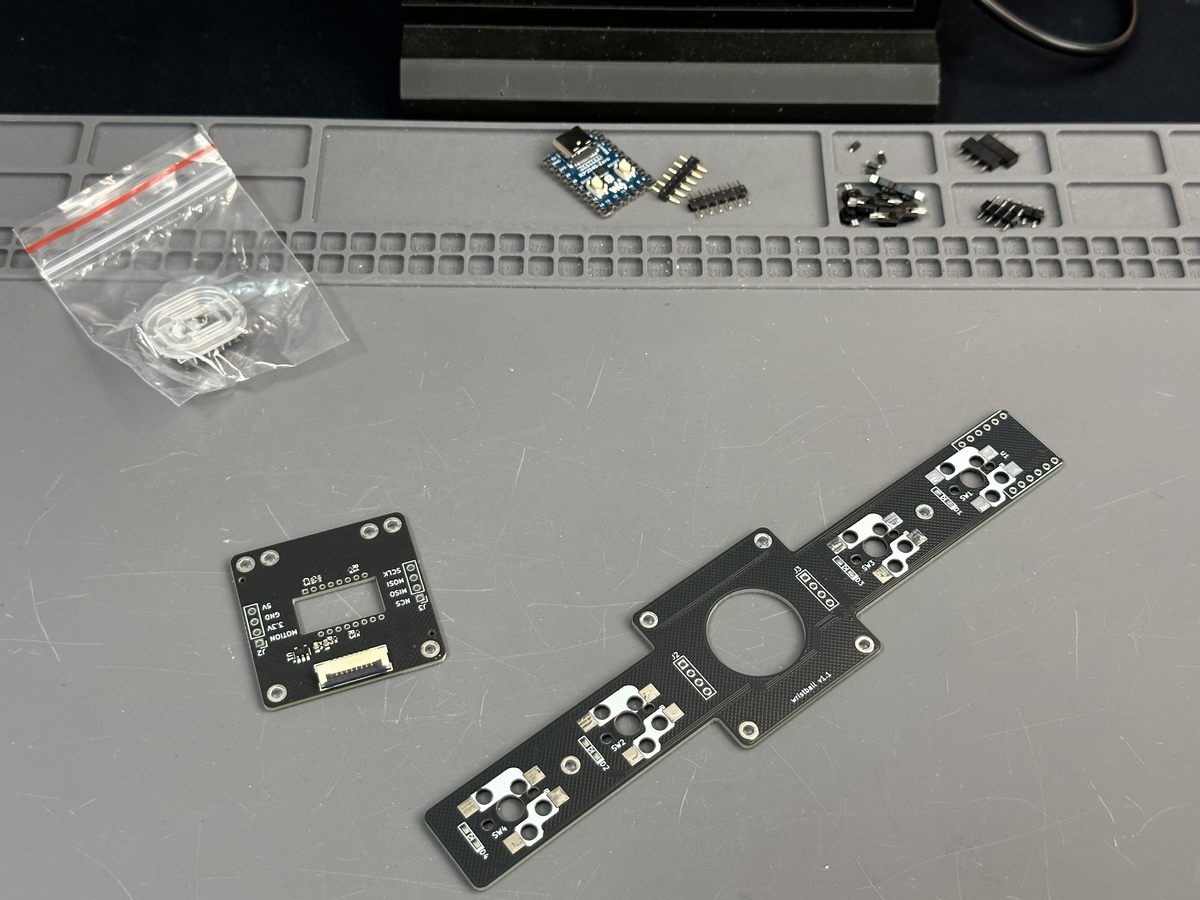
まずは組み立てに必要なものが全て揃っているか確認しましょう。
はんだ付けを始めてからパーツが足りないことに気付くとせっかくの気持ちがしぼんでしまいます。
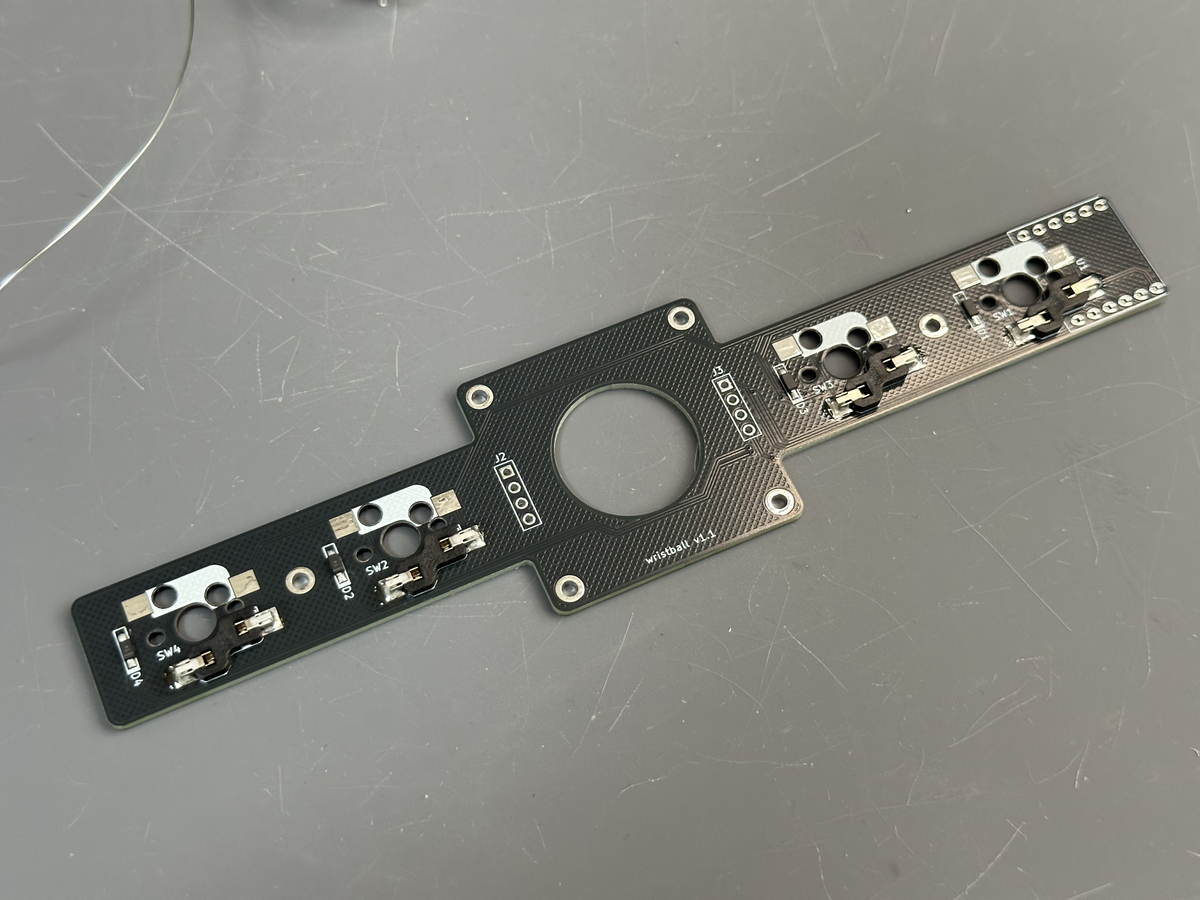
ちゃちゃっとソケットとダイオードを取り付けます。
どちらも4つずつなので作業量は大したことないです。
普段は80キーとか90キーとかあるキーボードばかり組み立てているので、一瞬で終わってなんだか新鮮な気持ちでした。
ちなみにMXソケットも取り付けできるよう設計されていますが、私はMX互換スイッチを使う予定はないので取り付けませんでした。
この「私は使わないけど使う人もいるかも」という設計の余裕、見習いたいです。
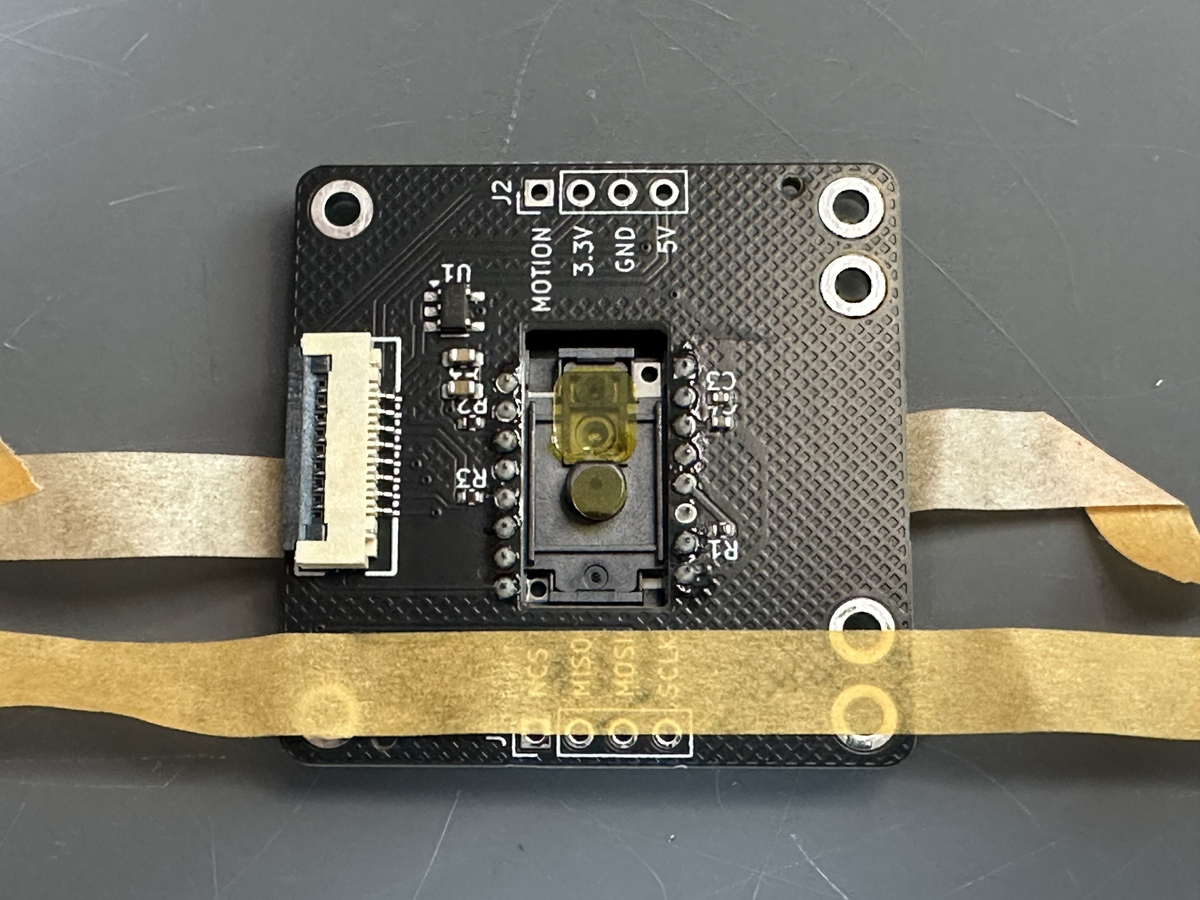
ちょっと苦労したのはセンサーの取り付け。
ピンが小さい&ランドが小さい&基板が軽くて動く、ではんだ付け難度が高かったです。
私はプロ()なのでなんとかしましたが、はんだ付け初心者の方だと苦戦が予想されます。
個人的にはピンにはんだを流し込むよりも、はんだごての小手先にはんだを乗せてからピンに流し込むようなイメージで作業すると綺麗にはんだ付けできました。
可能なら先の細い小手先を購入しておくと楽かもしれません。
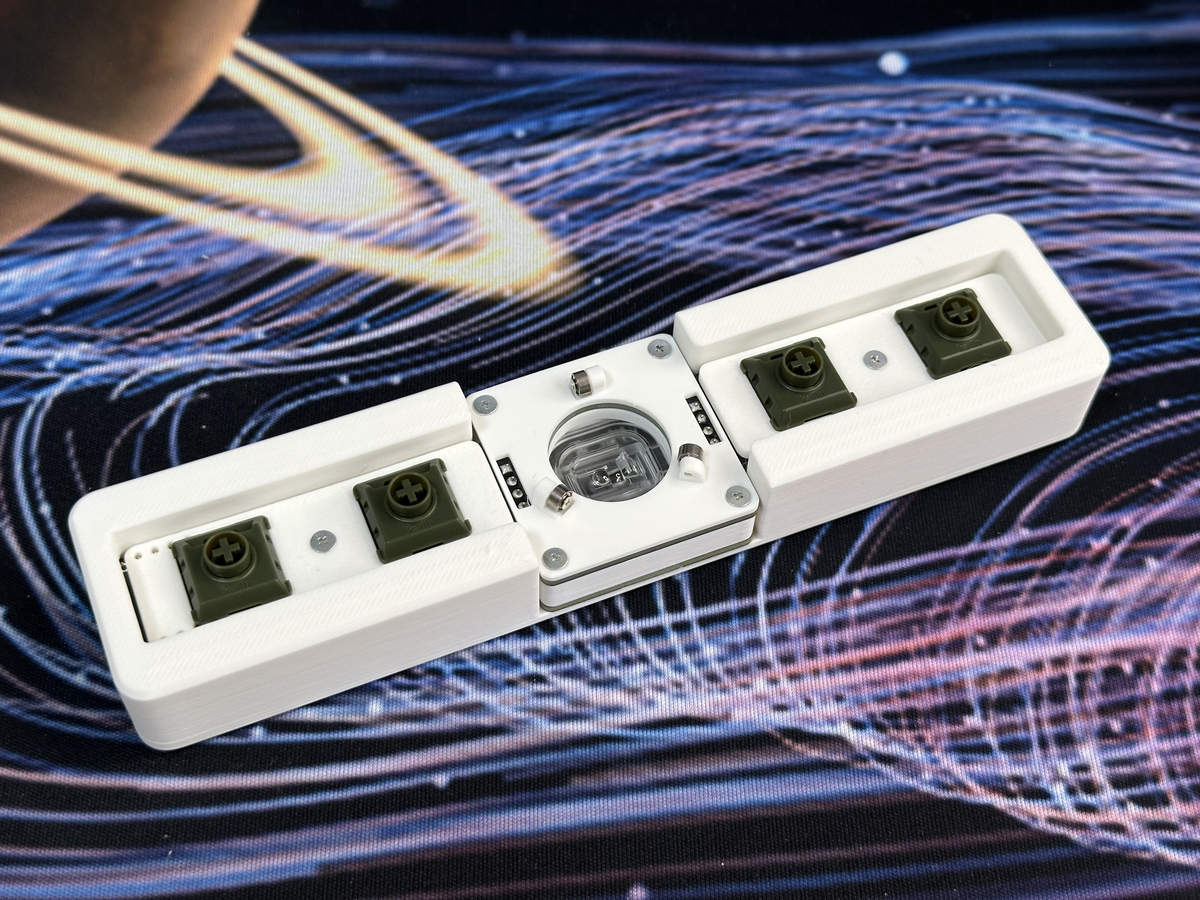
あとは全部ネジ留めして
完成ー!
パーツを準備してから完成するまで、ざっと30分くらいでした。
作ってみた感想
実際に作ってみて、設計者としても色々学びがありました。
なお偉そうに上から目線で書いてるように見えるかもしれませんが、そんなつもりはないのでご容赦ください。リスペクトは大事、マジで。
- シンプルながらよく考えられた構造
製品としての構造はいたってシンプルで、パーツ点数も多くありません。
実際に私自身も30分ほどで組み立てが完了しました。
ただしシンプルだから設計も簡単なわけではない、というのは設計者の方ならご理解いただけるかと思います。
むしろシンプルにするためにどれだけ試行錯誤を繰り返されたのか、頭が下がります。
少なくとも私が同じような構造にたどり着くには、何度もスクラップ&ビルドを繰り返す必要があります。 - ケースが3Dプリンターに特化して設計されている
3Dプリンター製のケースが一式付属していますが、これがよく考えられた形をしています。
積層式の3Dプリンターは射出成型と違いプラスチックを積み重ねて成形していくため、設計には独特なノウハウが存在します。
その点 wristball のケースは「どうすれば安定して印刷(出力)できるか」「どうすれば無駄なパーツを発生させずに済むか」を考え抜いた構造をしていると感じました。
パーツを小分けにすることで印刷のミスや無駄をなくすテクニックは見習いたいです。 - 各パーツの固定方法がしっかりしている
各パーツは基本的にネジ留めで固定されていますが、スペーサー等を利用することでしっかり固定&何度かつけ外ししても問題ない構造になっています。
私は3Dプリンター製のケースを作成する場合、ネジ穴自体を造形してしまうことが多いのですが、これだと何度もつけ外ししたときにネジバカになってしまう恐れがあります。
スペーサーやインサートナットを用いることで安定してネジ留めできる方がユーザーとしては安心ですし、見習った方がいいなと反省しました。
使ってみた感想
ということで早速在宅勤務で使ってみました。
自身で設計したロープロ日本語配列左右分割キーボード*3のMoon83sの間に挟む形で使用しています。
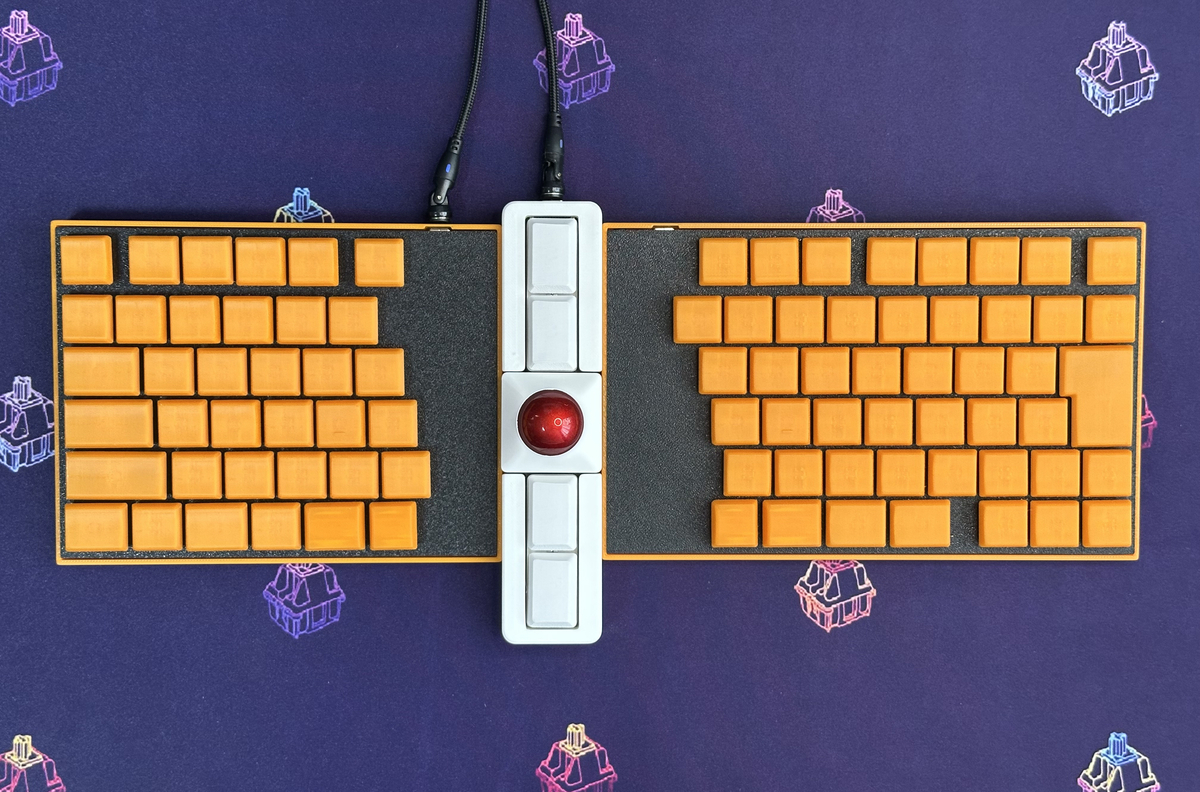
- ベアリング式はいいぞ!
ベアリング式のトラックボールは初めてでしたが、セラミックボール式の市販品と比べてボールの操作に引っ掛かりがなくシャーッ!と動くのは何とも言えない気持ちよさがあります。
指に返ってくるメカニカルな操作感も私は好みです。
なるほど、みんなベアリング式にしたがるわけだ。 - でもベアリング式はうるさいぞ!
初代ガンダムの曲「シャアが来る」かってくらいシャーシャー言うので静かなオフィスで使うとうるさいかも・・・。
この辺は今度実際に持っていって、オフィス内でどの程度響くか試してみたいと思います。 - 縦におけるのいい
左右分割キーボードの真ん中に置く使い方、とてもいいです。
いつも真ん中スペースもったいないなぁって思っていたんですよね。*4
後述するようにマウスから完全移行するのは難しいですが、サブデバイスとして使うのはとても便利です。
ちなみに最初からそういう使い方を想定されて設計されているのかと思っていたのですが違ったみたいです。
普通の60%キーボードとかと使うしか考えてなかったけど、こんな感じで分割キーボードと一緒に使うのもよさげかも#wristball_kbd https://t.co/OCUi4XqqeM
— ごはんだ (@gohanda_kbd) 2025年4月15日 - レイヤー移行するだけでスクロールモードになるのいい
通常のレイヤー0の状態ではトラックボールを動かすとマウスカーソルが動きますが、レイヤー1に移行した状態だとスクロールモード(マウスのホイールと同じ動き)になります。
これが大変便利で、私は右クリックボタンを長押しした場合レイヤー1に移行するように設定してあります。
またスクロールの移動量も wristball 自体で設定・内部メモリに保存できるので、デバイスが変わってもそのままの感覚で使えるのは助かります。 - マウスからの完全移行は難しい
これは wristball というよりもトラックボールマウス全般に言えることですが、やはりマウスからの完全移行は難しいです。
トラックボールマウスは細かい操作が苦手な傾向があり、特定の小さな部分を何度もクリックするような操作は向いていません。*5
操作する細かさに応じて適宜CPI*6の変更をすればいいのかもしれませんが、ひと手間かかるならマウスでいいか・・・ってなってしまいます。
適材適所でマウスとトラックボールを使い分けるのが、みんなが幸せになる方法かもしれません。 - 3点支持のベアリング式はボールが不安定になることがある
実際に使っているとトラックボールがベアリングから浮いてしまう場面が何度かありました。
3点支持なので、ベアリングがない部分へボールを動かそうとしたときにベアリングを乗り越えてボールが飛び出そうとしちゃっているのだと思います。*7
これは4点支持にしたり、あるいはベアリングの位置を調整することで改善できるのかもしれませんが、サイズが大型になる可能性もありなかなか改善は難しそうです。
優しく操作しないとですね。 - 薄型キーボードとの相性はイマイチ
本体の厚みがそこそこあるので、残念ながら薄型のロープロキーボードとはあまり相性がよくありません。
通常のMXスイッチのキーボードと一緒に使うか、3Dプリンターで台座を作ってあげて位置調整するといいかもしれません。
ちなみにこれは設計がどうこうという話ではなく*8単純に相性の話です、悪しからず。
総評
なにはともあれ使ってて楽しいです、気になる方は是非ごはんださんのBOOTHショップから!
ちなみにEarth95sとも地味に相性いいのでは?と思っていたり。
現場からは以上です。
